

Soyons honnêtes : personne n’aime passer des heures à nettoyer des listes d’emails, à copier-coller des données ou à se battre avec des formules complexes dont on a oublié la syntaxe.
Pendant longtemps, Google Sheets était un outil statique. Un tableur puissant, certes, mais qui ne faisait que ce qu’on lui demandait explicitement. En 2026, la donne a changé. En connectant l’intelligence artificielle (IA) à vos feuilles de calcul, vous ne faites plus seulement du calcul : vous créez un assistant capable de raisonner, de rédiger et d’analyser à votre place.
Voici comment transformer votre tableur classique en une véritable « machine de guerre » de productivité.
1. Deux écoles pour une révolution
Avant de foncer tête baissée, il faut comprendre qu’il existe aujourd’hui deux façons principales d’injecter de l’IA dans Sheets :
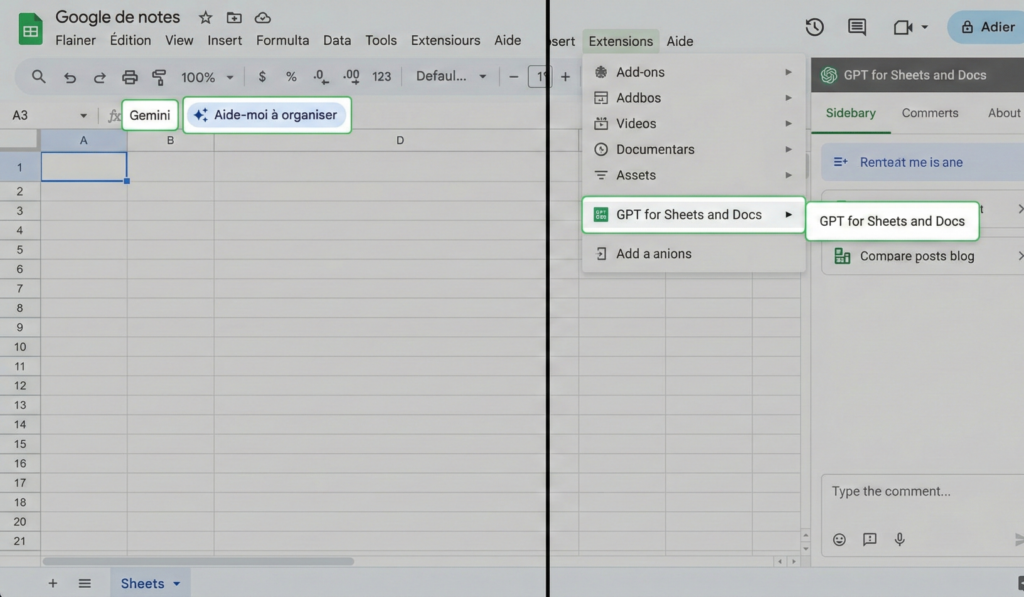
L’IA Native : Gemini pour Google Workspace
Google intègre progressivement son propre modèle, Gemini, directement dans l’interface. C’est l’option la plus fluide pour les entreprises utilisant déjà l’écosystème Google.
-
La fonctionnalité tueuse : Le « Smart Fill » (Remplissage intelligent). Si vous commencez à remplir une colonne manuellement (par exemple, extraire le prénom d’une adresse email), Gemini détecte le modèle et vous propose de compléter les 1000 lignes suivantes automatiquement.
Les Extensions (Add-ons) : La puissance brute
C’est ici que la magie opère pour la plupart des utilisateurs avancés. Des extensions comme
permettent de connecter les modèles d’OpenAI (GPT-4) ou Claude directement dans vos cellules. C’est comme avoir ChatGPT, mais dans chaque case de votre tableau.
2. 5 Cas d’usage concrets pour automatiser votre travail
Oubliez la théorie. Voici ce que vous pouvez faire dès maintenant en utilisant une simple formule type =GPT().
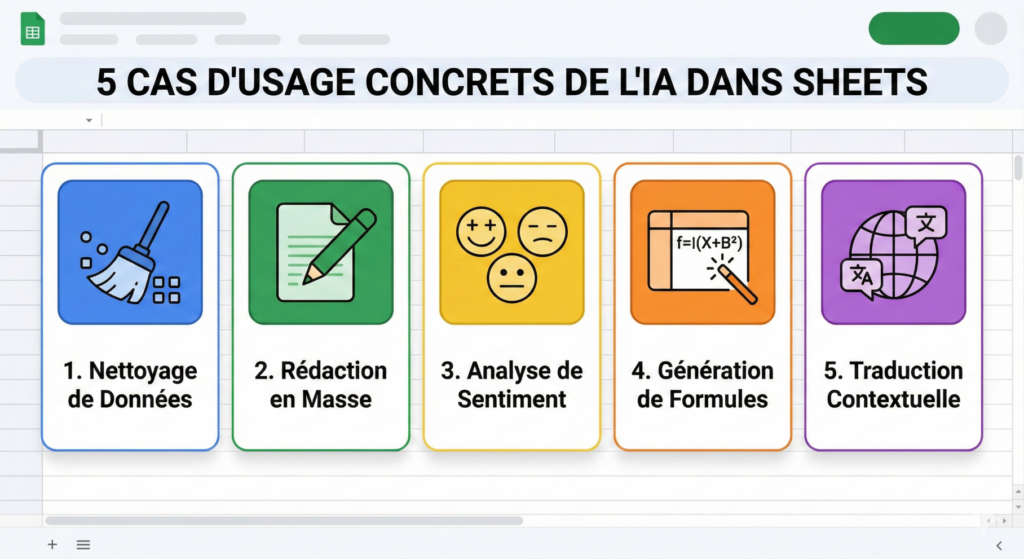
#1. Le nettoyage de données (Data Cleaning)
C’est souvent la tâche la plus chronophage. Vous avez une liste d’adresses mal formatées ?
-
Avant : Des heures de retouches manuelles.
-
Avec l’IA : Une seule instruction.
La formule :
=GPT("Formate cette adresse proprement : Rue, Code Postal, Ville, Pays"; A2)
#2. La rédaction en masse (SEO & E-commerce)
Vous gérez une boutique en ligne et devez rédiger 500 descriptions de produits ?
-
L’approche « Machine de guerre » : Mettez vos noms de produits dans la colonne A, vos caractéristiques dans la colonne B, et laissez l’IA travailler.
Le Prompt : « Rédige une description produit séduisante de 50 mots pour [A2] avec les caractéristiques suivantes : [B2]. Inclus un appel à l’action. »
#3. L’analyse de sentiment instantanée
Idéal pour analyser des retours clients sans tout lire. Copiez vos avis clients dans la colonne A.
La formule :
=GPT("Classifie cet avis client en un seul mot : Positif, Négatif ou Neutre"; A2)En quelques secondes, vous avez une vision globale de la satisfaction client sur des milliers de lignes.
#4. Fini le cauchemar des formules complexes
Vous ne savez plus comment faire une recherche verticale combinée à une somme conditionnelle ? Demandez-le simplement en français. Il existe des extensions (et une fonction native dans Gemini) où vous tapez : « Calcule la somme de la colonne C si la colonne B contient le mot ‘Paris' », et l’IA génère la formule =SOMME.SI(...) pour vous.
#5. La traduction contextuelle
Google Translate est utile, mais il ne comprend pas le contexte. Avec l’IA, vous pouvez traduire en spécifiant le ton.
Le Prompt :
=GPT("Traduis ce texte marketing en espagnol, mais utilise un ton familier et argotique adapté à un public adolescent"; A2)
3. Tutoriel : Comment l’installer en 3 minutes
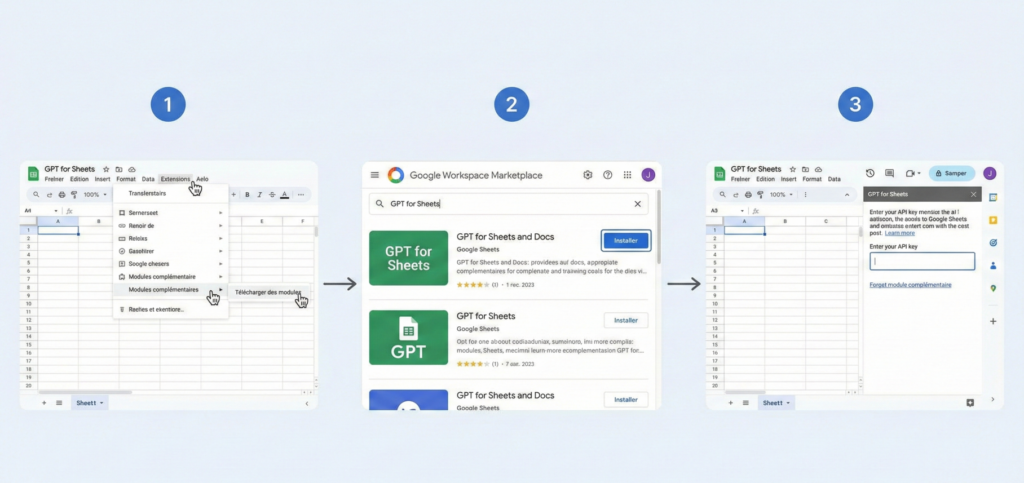
Pas besoin d’être développeur. Voici la marche à suivre pour utiliser l’extension la plus populaire (GPT for Sheets) :
-
Ouvrez un Google Sheet vierge.
-
Allez dans le menu Extensions > Modules complémentaires > Télécharger des modules.
-
Cherchez « GPT for Sheets and Docs » et installez-le.
-
Il vous sera demandé une Clé API OpenAI. Créez un compte sur OpenAI, générez une clé secrète, et collez-la dans l’extension.
C’est tout. Vous avez maintenant accès à de nouvelles fonctions comme =GPT() ou =GPT_LIST().
4. Les limites à garder en tête
Transformer Sheets en machine de guerre implique quelques responsabilités :
-
Attention aux « Hallucinations » : L’IA est excellente pour manipuler du texte, mais pour les calculs mathématiques purs et durs, faites confiance aux formules classiques de Sheets. L’IA peut parfois inventer des chiffres si on ne la bride pas.
-
Confidentialité des données : Si vous utilisez des extensions tierces, évitez de traiter des données ultra-sensibles (mots de passe, données bancaires, données médicales). Pour ces données, préférez les solutions « Enterprise » de Google qui garantissent que vos données ne servent pas à entraîner les modèles.
-
Le coût : Si l’utilisation basique est souvent gratuite, l’usage intensif des API (comme celle d’OpenAI) engendre des coûts. Rassurez-vous, traiter quelques milliers de lignes ne coûte souvent que quelques centimes, mais il faut le surveiller.

Conclusion
L’intégration de l’IA dans Google Sheets marque la fin du travail de « robot » pour les humains. En automatisant le nettoyage, la rédaction et l’analyse, vous libérez du temps pour ce qui compte vraiment : la prise de décision stratégique.
Alors, ouvrez un nouveau tableau et testez votre première formule IA. Vous ne reviendrez pas en arrière.