Corriger l’erreur VCRUNTIME140.dll est manquant
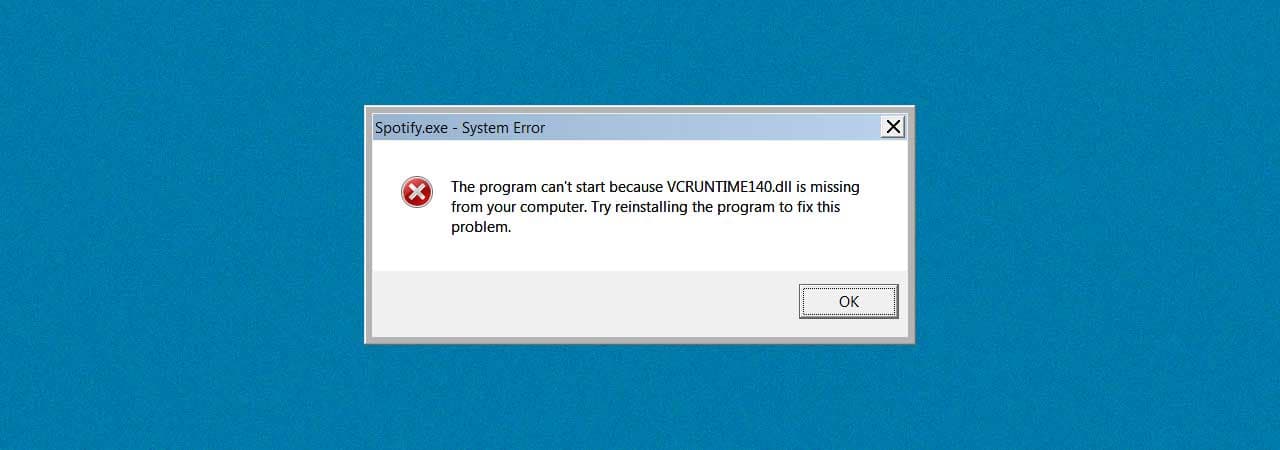
« VCRUNTIME140.dll est manquant » est un message d’erreur s’affichant essentiellement sur les ordinateurs sous Windows. Bien souvent, ce problème peut survenir après l’échec de l’installation d’un logiciel spécifique ou une actualisation du système d’exploitation. Il existe heureusement des méthodes qui permettent d’y remédier. Découvrez dans cet article les meilleures techniques pour corriger l’erreur VCRUNTIME140.dll est manquant sous Windows.
Dans quels cas ce message d’erreur s’affiche-t-il ?
Il est important d’abord de comprendre pourquoi un fichier vcruntime140.dll est manquant. Les causes possibles sont nombreuses :
- Le fichier DLL est endommagé en raison d’une mauvaise installation de Kodi (lecteur multimédia open source) ;
- L’ordinateur contient des fichiers système corrompus ou un programme malveillant ;
- Le fichier VCRUNTIME140.dll a été corrompu ou effacé. Or il est impossible pour les applications de fonctionner si ce fichier est absent ;
- Les fichiers Visual Studio 2015 ont disparu ou ont été endommagés par un logiciel malveillant ;
- L’erreur survient aussi lors du transfert de Creative Cloud de Microsoft runtimes vers Microsoft Visual C ++.
Avec un peu de chance, vous pouvez facilement corriger l’erreur VCRUNTIME140.dll est manquant sous Windows. Il vous suffit de rectifier le programme à l’origine du problème. Si après la réinstallation, le problème persiste, essayez avec l’une des méthodes suivantes.

Réinstallez Visual C ++ Redistributable pour Visual Studio 2015
Pour corriger l’erreur VCRUNTIME140.dll est manquant sous Windows, les experts en informatique recommandent la réinstallation de Visual C++ Redistributable. C’est un programme d’installation des bibliothèques d’exécution C++ pour Visual Studio 2015. Voici de quelle façon vous devez procéder :
- Allez sur le site Internet de Microsoft pour télécharger le logiciel ;
- En cliquant sur « Téléchargement », vous arrivez sur une page où vous aurez à choisir entre deux versions du fichier. Avec un système d’exploitation 32 bits, il vaut mieux télécharger la version x86. Si vous utilisez le système d’exploitation 64 bits, la version x64 est plus appropriée. Après avoir coché le bon fichier, cliquez sur « Suivant » ;
- Ouvrez le fichier, puis cochez la case « J’accepte les termes et conditions de la licence » et cliquez sur « Installer » ;
- Assurez-vous que le problème est bien résolu.
Enregistrez à nouveau le fichier VCRUNTIME140.dll
La commande Regsvr32 peut facilement rectifier l’erreur « VCRUNTIME140.dll est manquant » dans Windows. Le fichier sera alors réenregistré sur votre PC. Pour cela :
- Appuyez simultanément sur les touches « Windows » et « R » du clavier pour accéder à la fonctionnalité « Exécuter ». Saisissez « cmd » dans la zone de recherche. Ensuite, ouvrez l’invite de commande en appuyant en même temps sur les touches « Ctrl », « Shift » et « Enter » ;
- Si le système vous demande d’autoriser l’invite de commande à apporter des modifications sur votre ordinateur, appuyez sur « Oui » ;
- Entrez dans le menu, puis activez l’option « Exécuter en tant qu’administrateur » ;
- Saisissez la commande regsvr32 / u VCRUNTIME140.dll, puis tapez la touche « Enter » ;
- Ensuite, réenregistrez le fichier en entrant la commande regsvr32 VCRUNTIME140.dll. Appuyez sur « Entrée » après avoir tapé la commande ;
- Une fois les deux commandes effectuées, vous pouvez fermer l’interpréteur de commande. Essayez d’exécuter une nouvelle fois l’application problématique.
Solutions supplémentaires pour réparer le programme
Il existe d’autres méthodes pouvant être utilisées en cas de dysfonctionnement d’un programme. Ainsi, vous pouvez par exemple installer sur Windows 10 la mise à jour la plus récente du système d’exploitation.
Une autre solution consiste à actualiser les pilotes de périphérique. Certains peuvent être corrompus ou désuets, auquel cas lorsque vous exécutez un programme, le message d’erreur apparaît sur votre système d’exploitation.
Il est également important d’analyser votre système avec le logiciel antivirus adéquat. Le but est d’effacer entièrement les virus ou les programmes malveillants.
Une autre alternative consiste à réparer Vcruntime140.dll automatiquement à l’aide d’un logiciel de correction des erreurs. Ce programme est spécialement conçu pour rétablir les fichiers effacés ou corrompus dans les dossiers Windows.
Vous pouvez enfin vous servir d’un nettoyeur de registre. Avec cet outil, vous effacez tous les fichiers dont vous n’avez pas besoin. Cela vous permet en outre de savoir ce qui rend votre ordinateur lent et de résoudre le problème.
Il y a aussi une erreur similaire qui se nomme msvcp140.dll introuvable, si vous avez ce problème nous on parlons dans notre dernier article !
Articles similaires

Développement web : le guide complet pour débutants
D’accord, commençons franchement. Quand on parle de développement web, la première image qui me vient, c’est celle d’un écran blanc avec une ligne…

Top 7 des langages de programmation web en 2025 : décryptage à chaud
Ah, le développement web. Rien qu’à écrire ce mot, ça fait remonter pas mal d’images : la première fois qu’on tape du HTML dans Notepad, les heures…

Adobe Premiere Pro : Le guide complet pour le montage vidéo
Passionné de montage vidéo depuis des années, j’ai testé pratiquement tous les logiciels du marché. Mais franchement, Adobe Premiere Pro reste pour…