Comment faire une capture d’écran sur Samsung a22 5g ?
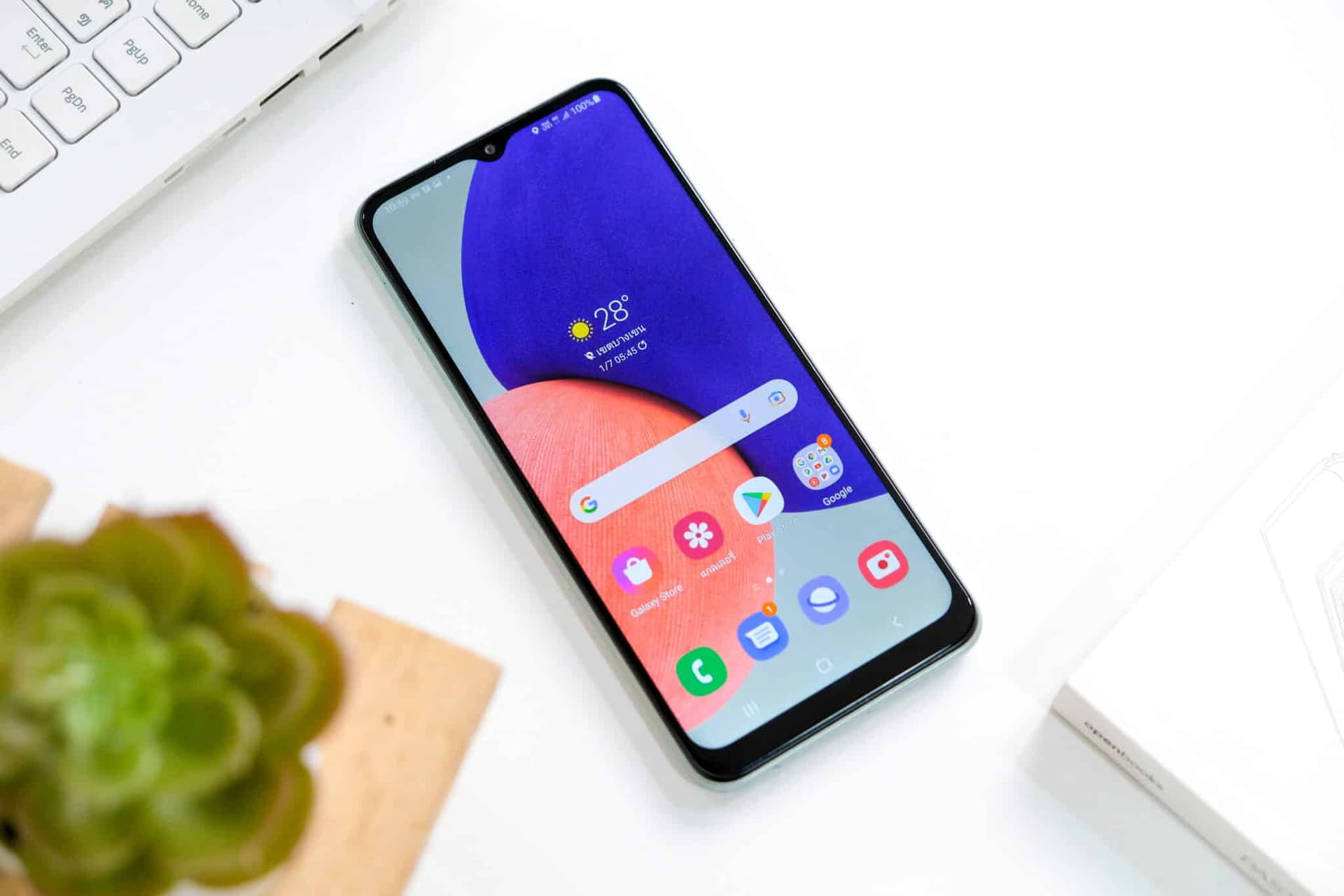
La capture d’écran fait désormais partie des fonctionnalités incontournables sur les smartphones. Cependant, vous pouvez parfois avoir des difficultés à retrouver cette option en changeant de téléphone. L’interface système varie en effet en fonction de la marque, du modèle et de la version du logiciel. Néanmoins, vous pouvez toujours compter sur les raccourcis associés aux codes des systèmes basés sur Android.
Le Samsung A22 : la puissance de la 5 G
Au début, vous risquez d’être légèrement intimidé en essayant de faire une capture d’écran sur Samsung A22 5 G. Le modèle embarque effectivement de nombreuses innovations par rapport à ses aînées et sa version 4G. De plus, cette opération est moins évidente que le choix d’une coque pour Samsung A22 5 G. L’interface One UI permet néanmoins de faciliter la réalisation de screenshots sur ce smartphone.
Le modèle Samsung Galaxy A22 5G se définit à la base par sa compatibilité avec la dernière génération de réseau. Il donne ainsi accès aux bandes de fréquences n78 (3,5 GHz), n7 (2600 MHz), n1 (2100 MHz), n3 (1800 MHz), n20 (800 MHz) et n28 (700 MHz). Pour profiter de la puissance de la 5G, l’appareil est équipé d’une puce MediaTek Dimensity 700, d’une RAM de 4 à 8 Go et d’un stockage de 128 Go.
Concrètement, cette configuration permet de profiter d’une excellente performance et d’une bonne fluidité au quotidien. Le smartphone supporte par ailleurs une utilisation soutenue en multitâche. Cette performance a toutefois affecté les dimensions et le poids de l’appareil par rapport à la version 4G. Cela dit, vous remarquerez à peine la différence entre les 203 grammes de l’A22 5G et les 186 g de cette dernière. Le gain en autonomie en vaut également la peine avec sa batterie de 5000 mAh.

Faire une capture d’écran sur Samsung A22 5G : comment s’y prendre ?
Pour faire une capture d’écran sur Samsung A22 5G, la solution la plus simple consiste à utiliser le raccourci natif d’Android. One UI 3.1 est en effet une interface sous Android 11. Il suffit donc d’appuyer simultanément sur les boutons de volume bas et d’alimentation pour réaliser un screenshot. Cette méthode fonctionne pour un chat, une application ou encore une page web.
Il existe aussi une seconde technique permettant de faire des captures d’écran avec la paume de la main. Vous devez cependant activer l’option avant de l’utiliser. Pour ce faire, rendez-vous dans Paramètres, puis dans Fonctions avancées. Activez ensuite l’option Déplacer la paume pour capturer. Une fois l’option activée, il suffit de faire glisser la paume de votre main de droite à gauche, ou inversement, pour capturer les éléments affichés à l’écran. Indépendamment de la méthode utilisée, l’écran émettra un flash pour confirmer la réalisation de la capture d’écran. Une barre noire apparaîtra aussi en bas de l’écran. Elle permet d’ouvrir, de modifier ou de partager l’image capturée. Selon les réglages de l’appareil, le screenshot peut seulement être suivi d’une notification silencieuse. Vous devez alors appuyer sur la notification pour voir l’image et effectuer les actions envisagées (partage, modification, enregistrement, etc.).
Où retrouver ses captures d’écran ?
Après avoir réussi à faire une capture d’écran sur Samsung A22 5G, vous verrez automatiquement l’image dans l’application galerie du téléphone. L’icône est placée par défaut sur l’écran d’accueil des smartphones sous Android et One UI, le système du fabricant coréen. En fonction de la mise à jour de l’OS, elle peut prendre la forme d’un cadre ou d’une photo instantanée.
Vous pouvez également retrouver vos captures d’écran dans Google Photos. L’icône de l’application est assez facile à reconnaître grâce à l’identité graphique de Google. Il suffit de chercher une image aux couleurs du géant américain et représentant une étoile en papier à quatre branches. En ouvrant la galerie, les photos seront affichées des plus récentes aux plus anciennes. Les captures apparaîtront alors en premier.
Si vous souhaitez trouver l’emplacement du fichier, ouvrez l’application Galerie de l’appareil, puis sélectionnez l’image capturée. Appuyez ensuite sur les trois points visibles dans le coin inférieur droit de l’écran. Dans la liste affichée, touchez la ligne détails. Vous découvrirez ainsi le lieu de stockage du fichier. Cette manipulation peut parfois être nécessaire, lorsque vous utilisez une extension de mémoire. Ainsi, vous saurez, si l’image est enregistrée dans la mémoire système ou le stockage externe.
Source photo de couverture : Source : Framesira / Shutterstock.com
Articles similaires

Développement web : le guide complet pour débutants
D’accord, commençons franchement. Quand on parle de développement web, la première image qui me vient, c’est celle d’un écran blanc avec une ligne…

Top 7 des langages de programmation web en 2025 : décryptage à chaud
Ah, le développement web. Rien qu’à écrire ce mot, ça fait remonter pas mal d’images : la première fois qu’on tape du HTML dans Notepad, les heures…
Adobe Premiere Pro : Le guide complet pour le montage vidéo
Passionné de montage vidéo depuis des années, j’ai testé pratiquement tous les logiciels du marché. Mais franchement, Adobe Premiere Pro reste pour…